

Appuie sur Windows + R, tape shutdown /s /t 3600 et valide : ton PC s’éteindra tout seul dans 1 heure (3 600 secondes). Pour annuler, tape shutdown /a. Pour un arrêt tous les soirs, passe par le Planificateur de tâches.
Étapes : éteindre le PC dans X minutes
- Appuie sur Windows + R : la fenêtre Exécuter s’ouvre.
- Tape
shutdown /s /t 3600:/sveut dire « arrêter »,/tle délai en secondes. - Valide avec Entrée : Windows affiche une notification qui te prévient de l’arrêt à venir.
- Continue ce que tu fais : à la fin du délai, le PC s’éteint tout seul.
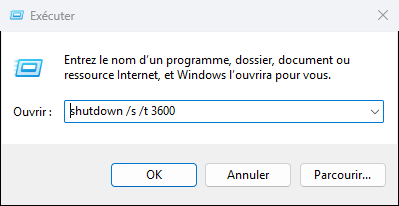
Le délai est en secondes. Les plus utiles :
| 15 minutes | shutdown /s /t 900 |
| 30 minutes | shutdown /s /t 1800 |
| 1 heure | shutdown /s /t 3600 |
| 2 heures | shutdown /s /t 7200 |
| 3 heures | shutdown /s /t 10800 |
| Annuler | shutdown /a |
Créer un raccourci minuteur
Si tu programmes souvent l’arrêt, crée un raccourci : clic droit sur le Bureau, Nouveau › Raccourci, tape shutdown /s /t 3600 comme emplacement et nomme-le Éteindre dans 1 h. Crée-en un deuxième avec shutdown /a, nommé Annuler l’arrêt. La méthode pas à pas est dans mon astuce pour éteindre ton PC en un double-clic.
Éteindre le PC tous les soirs à heure fixe
Pour un arrêt automatique tous les jours, par exemple à 23 h, utilise le Planificateur de tâches de Windows :
- Ouvre le menu Démarrer, tape Planificateur de tâches et ouvre-le.
- Dans le panneau de droite, clique sur Créer une tâche de base, donne-lui un nom (par exemple Arrêt du soir) puis Suivant.
- Choisis Tous les jours, puis l’heure de l’arrêt (23:00:00).
- Choisis Démarrer un programme. Dans Programme/script, tape
shutdown; dans Ajouter des arguments, tape/s /t 60. - Clique sur Terminer. Chaque soir, Windows te laisse une minute pour annuler, puis éteint le PC.
Tu préfères une seule ligne de commande ? Dans le Terminal en administrateur :
schtasks /create /tn "Arret du soir" /tr "shutdown /s /t 60" /sc daily /st 23:00Pour supprimer la tâche : schtasks /delete /tn "Arret du soir" /f.
À quoi ça sert
Le cas classique : un gros téléchargement, une installation de jeu ou la mise à jour de tous tes logiciels avec winget qui tourne le soir. Tu lances l’arrêt dans 2 heures et tu vas te coucher : le PC ne reste pas allumé toute la nuit.
L’arrêt tous les soirs, lui, évite de laisser le PC tourner pour rien si tu oublies souvent de l’éteindre : moins de consommation, moins de bruit et de chaleur.
Si ça ne marche pas
- « Un arrêt du système a déjà été planifié » : un arrêt programmé existe déjà. Tape
shutdown /a, puis recommence. - Rien ne se passe : vérifie les espaces entre chaque option,
shutdown /s /t 3600et passhutdown/s/t3600. - Un logiciel ouvert bloque l’arrêt : un document non enregistré empêche Windows de s’éteindre. Ajoute
/fpour forcer la fermeture des applications (shutdown /s /f /t 3600), mais enregistre ton travail avant : tout ce qui n’est pas enregistré est perdu. - La tâche du soir ne se lance pas : dans le Planificateur, ouvre les propriétés de la tâche et vérifie l’heure et que la tâche est bien activée.
- PC du travail : une stratégie de l’entreprise peut bloquer l’arrêt par commande ou le Planificateur de tâches.
FAQ
Questions fréquentes
Comment annuler un arrêt programmé ?
Appuie sur Windows + R et tape shutdown /a. L’arrêt est annulé tout de suite.
Ça marche sur Windows 10 ?
Oui, la commande shutdown et le Planificateur de tâches fonctionnent de la même façon sur Windows 10 et Windows 11.
Peut-on programmer un redémarrage à la place ?
Oui : remplace /s par /r pour redémarrer, par exemple shutdown /r /t 3600 pour un redémarrage dans une heure.
Quel est le délai maximum ?
Le délai de /t peut aller jusqu’à 315 360 000 secondes, soit 10 ans. En pratique, au-delà de quelques heures, le Planificateur de tâches est plus pratique. D’autres astuces du même genre sont dans le thème Windows & logiciels.