
Ouvre le Terminal et tape winget upgrade --all : Windows met à jour d’un coup tous les logiciels qu’il sait gérer, sans passer par les sites des éditeurs.
Étapes
- Fais un clic droit sur le bouton Démarrer, puis choisis Terminal (administrateur). Sur Windows 10, choisis Windows PowerShell (admin).
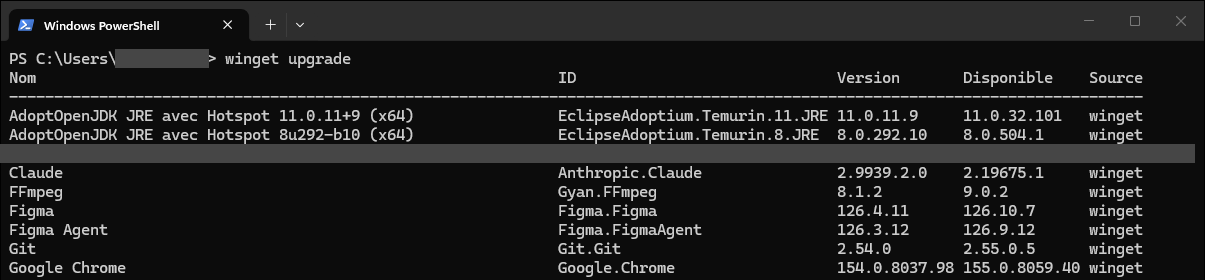
- Tape
winget upgradeet valide avec Entrée : la liste des logiciels qui ont une mise à jour s’affiche, avec la version installée et la version disponible. - Lance la mise à jour de tout :
winget upgrade --all. À la première utilisation, réponds Y pour accepter les conditions de la source. - Laisse tourner : winget télécharge et installe les mises à jour les unes après les autres. Ferme les logiciels concernés avant, sinon certaines installations échouent.
Pour tout faire sans fenêtre ni question, tu peux ajouter ces options :
winget upgrade --all --silent --accept-package-agreements --accept-source-agreementsÀ quoi ça sert
winget est le gestionnaire de paquets de Microsoft : un catalogue de logiciels que Windows sait installer et mettre à jour en ligne de commande. Navigateurs, lecteurs vidéo, outils de compression, messageries… la plupart des logiciels courants y sont.
L’intérêt : au lieu d’ouvrir dix logiciels pour accepter dix mises à jour, tu lances une commande et tu passes à autre chose. Des logiciels à jour, ce sont aussi des failles de sécurité corrigées.
Quelques commandes utiles pour aller plus loin :
winget search vlc: chercher un logiciel dans le catalogue.winget install --id VideoLAN.VLC: installer un logiciel sans passer par son site.winget upgrade --id Mozilla.Firefox: mettre à jour un seul logiciel.winget pin add --id Mozilla.Firefox: bloquer un logiciel pour qu’il ne soit plus mis à jour par--all.
Tu trouveras d’autres astuces du même genre dans le thème Windows & logiciels.
Si ça ne marche pas
- « winget n’est pas reconnu » : installe ou mets à jour Programme d’installation d’application (App Installer) depuis le Microsoft Store, puis rouvre le Terminal.
- Un logiciel n’apparaît pas dans la liste : s’il a été installé sans que winget puisse lire sa version, ajoute
--include-unknownà la commande. - Une mise à jour échoue : ferme le logiciel concerné (y compris dans la zone de notification), puis relance la commande.
- Erreur de source : en administrateur,
winget source reset --forceremet les sources à zéro. - PC du travail : l’administrateur peut bloquer winget ou les installations. Dans ce cas, passe par ton service informatique.
FAQ
Questions fréquentes
Est-ce que winget met aussi Windows à jour ?
Non. Windows lui-même et ses pilotes se mettent à jour par Windows Update. winget s’occupe des logiciels installés.
Est-ce que c’est sûr ?
winget est un outil officiel de Microsoft, intégré à Windows. Les paquets du catalogue renvoient vers les installateurs des éditeurs. Comme pour tout logiciel, installe seulement ce que tu connais.
Faut-il le faire souvent ?
Une fois par semaine ou par mois suffit. Et si tu laisses tourner les mises à jour le soir, tu peux même programmer l’arrêt de ton PC pour qu’il s’éteigne tout seul après.