
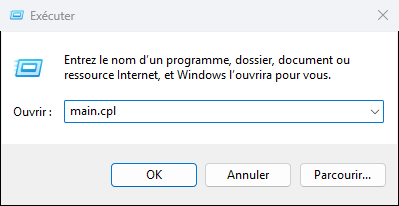
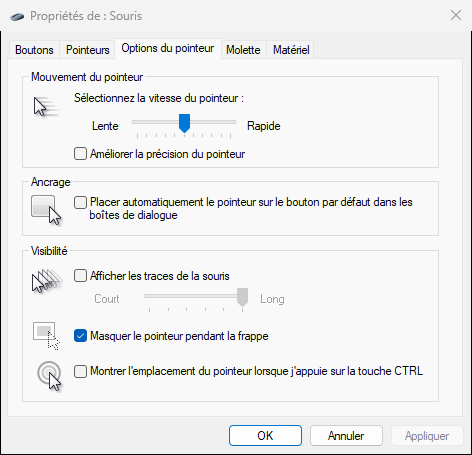
Appuie sur Windows + R, tape main.cpl, onglet Options du pointeur, puis décoche Améliorer la précision du pointeur. Le curseur parcourt alors toujours la même distance pour le même geste, quelle que soit ta vitesse. Laisse la vitesse du pointeur au milieu (6e cran sur 11).
Étapes
- Appuie sur Windows + R, tape
main.cplet valide : la fenêtre Propriétés de la souris s’ouvre directement. - Va dans l’onglet Options du pointeur.
- Décoche Améliorer la précision du pointeur.
- Place le curseur Vitesse du pointeur au milieu, sur le 6e cran : c’est le seul réglage où Windows ne modifie pas le mouvement de ta souris.
- Clique sur Appliquer puis OK.
Par les menus, le chemin est : Paramètres › Bluetooth et appareils › Souris. Selon ta version de Windows 11, l’interrupteur Améliorer la précision du pointeur est directement sur cette page, ou dans Paramètres de souris supplémentaires.
Pourquoi ça change ta visée
Malgré son nom, « Améliorer la précision du pointeur » est une accélération : plus tu bouges la souris vite, plus le curseur va loin. Un geste de 5 cm peut donc envoyer le curseur à deux endroits différents selon ta vitesse.
Au bureau, c’est confortable : un petit coup sec traverse l’écran. En jeu, c’est l’inverse de ce qu’on veut : ta main apprend une distance, pas une vitesse. Sans accélération, le même geste donne toujours le même résultat, et ta visée devient régulière.
Le 6e cran de la vitesse du pointeur compte aussi : au-dessus ou en dessous, Windows multiplie ou divise les mouvements de la souris, et le curseur peut sauter des pixels. Pour aller plus vite, monte plutôt les DPI dans le logiciel de ta souris.
Les réglages à vérifier ensuite
- Le logiciel de ta souris : certains ajoutent leur propre accélération. Vérifie dans le logiciel du fabricant (Redragon, Logitech G HUB, Razer Synapse, Corsair iCUE…) qu’aucune option d’accélération n’est active.
- Les DPI : règle-les dans ce même logiciel. Entre 800 et 1600 DPI est un bon point de départ pour jouer, puis ajuste la sensibilité dans le jeu.
- L’option « entrée brute » (raw input) des jeux : quand elle est active, le jeu lit la souris directement et ignore les réglages de Windows. La désactivation de l’accélération sert alors surtout dans les menus et sur le Bureau.
Si ça ne marche pas
- La case se recoche toute seule : c’est en général le logiciel de la souris qui réapplique son profil au démarrage. Désactive l’accélération dans le logiciel, ou ferme-le et vérifie de nouveau.
- Le curseur paraît trop lent : c’est normal les premiers jours, tu avais l’habitude de l’accélération. Monte les DPI plutôt que la vitesse de Windows.
- Aucune différence en jeu : le jeu utilise sûrement l’entrée brute, il ignorait déjà le réglage de Windows. Regarde son option d’accélération à lui, s’il en a une.
- Sur un PC portable : le réglage vaut aussi pour le pavé tactile. Si tu le trouves moins agréable, réactive la case quand tu n’as pas ta souris.
FAQ
Questions fréquentes
Ça marche sur Windows 10 ?
Oui, la même case existe sur Windows 10, au même endroit avec main.cpl.
Faut-il vraiment la désactiver pour jouer ?
Pour les jeux de tir et tous ceux où tu vises, oui : c’est le réglage que recommandent la plupart des joueurs compétitifs. Pour la bureautique pure, c’est une question de goût.
Ça change quelque chose pour les jeux MMO ?
Moins que pour les jeux de tir, mais un curseur régulier aide à cliquer vite au bon endroit dans l’interface. Pour les MMO, le vrai gain vient surtout des boutons latéraux : c’est ce que j’explique dans mon test de la Redragon M913 Impact Elite.
Quelle sensibilité choisir ?
Il n’y a pas de bon chiffre universel : choisis celle avec laquelle un grand geste du bras fait à peu près un demi-tour dans ton jeu, puis garde-la. D’autres réglages pour mieux jouer sont dans le thème Gaming.