
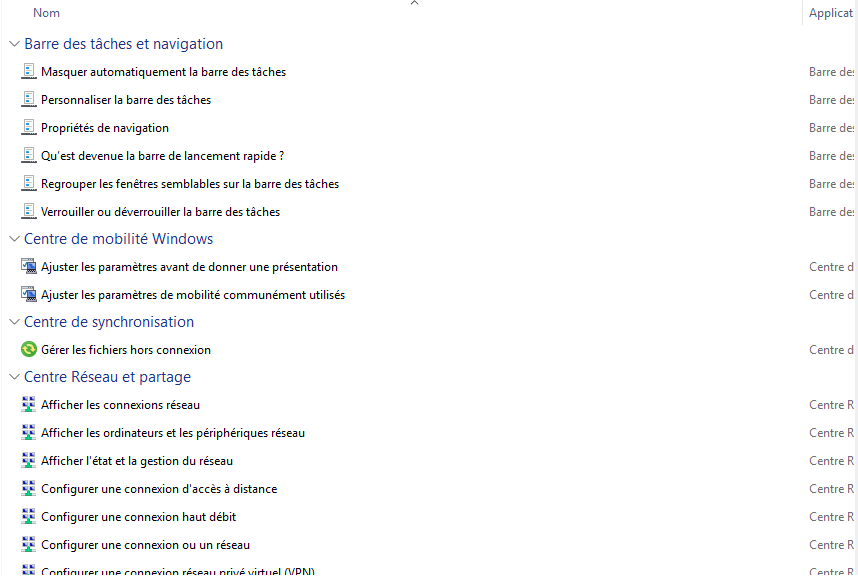
Crée un dossier sur le Bureau et renomme-le exactement GodMode.{ED7BA470-8E54-465E-825C-99712043E01C} : il devient le mode Dieu, un panneau qui réunit plus de 200 réglages de Windows au même endroit. Pour le retirer, supprime simplement le dossier.
Étapes
- Fais un clic droit sur un espace vide du Bureau, puis Nouveau › Dossier.
- Renomme le dossier avec ce texte exact, accolades comprises :
GodMode.{ED7BA470-8E54-465E-825C-99712043E01C} - Appuie sur Entrée : le nom disparaît et l’icône devient celle du Panneau de configuration.
- Double-clique dessus : tous les réglages s’affichent, rangés par rubrique.
Le mot « GodMode » avant le point n’a rien de magique : tu peux écrire ce que tu veux (« Réglages », « Tous les paramètres »…). C’est le code entre accolades qui transforme le dossier.
Sans créer de dossier, tu peux aussi l’ouvrir directement : Windows + R, puis colle cette ligne et valide.
shell:::{ED7BA470-8E54-465E-825C-99712043E01C}Ce qu’il y a dedans
Le mode Dieu ne débloque aucune fonction secrète : il rassemble dans une seule liste les réglages de l’ancien Panneau de configuration, que Windows 11 a éparpillés entre plusieurs menus. Ceux qui servent vraiment :
| Options de l’Explorateur de fichiers | afficher les extensions (.exe, .pdf) et les fichiers cachés |
| Système | créer un point de restauration avant une grosse modification |
| Options d’alimentation | choisir ce que fait le bouton marche/arrêt ou la fermeture du capot |
| Gestionnaire d’identification | voir et supprimer les mots de passe réseau enregistrés |
| Programmes et fonctionnalités | désinstaller un logiciel avec l’ancienne liste, plus complète |
| Outils Windows | Observateur d’événements, services, nettoyage de disque |
La barre de recherche en haut à droite filtre la liste : tape « souris », « son » ou « réseau » et seuls les réglages concernés restent.
Le garder sous la main
- Épingler au menu Démarrer : clic droit sur le dossier › Épingler au menu Démarrer.
- Un seul réglage sur le Bureau : fais glisser une ligne du mode Dieu vers le Bureau, Windows crée un raccourci direct vers ce réglage.
- Le ranger ailleurs : le dossier fonctionne partout, pas seulement sur le Bureau. Range-le avec tes autres raccourcis, comme celui pour éteindre ton PC en un double-clic.
Si ça ne marche pas
- Le dossier garde son icône jaune : il manque un caractère. Vérifie le point après GodMode, les deux accolades et l’absence d’espace. Le plus sûr : copie le code depuis cette page.
- L’icône ne change qu’après un moment : appuie sur F5 sur le Bureau pour actualiser l’affichage.
- Un réglage refuse de s’ouvrir : certains demandent un compte administrateur. Sur un PC du travail, l’entreprise peut aussi en bloquer.
- Tu veux revenir en arrière : supprime le dossier. Tes réglages ne bougent pas, seul le raccourci disparaît.
FAQ
Questions fréquentes
Le mode Dieu est-il dangereux ?
Non. C’est un raccourci vers des réglages qui existent déjà dans Windows. Il ne modifie rien tant que tu ne changes pas toi-même une option.
Ça marche sur Windows 10 ?
Oui, le même code fonctionne sur Windows 10, Windows 11 et même Windows 7.
Pourquoi ça s’appelle le mode Dieu ?
C’est un surnom donné par les utilisateurs quand le code a été découvert, à l’époque de Windows 7 : le dossier donne accès à tous les réglages d’un coup. Microsoft ne l’a jamais appelé comme ça.
Combien de réglages contient-il ?
Plus de 200, le nombre exact varie selon ta version de Windows et ton matériel. Pour garder le reste de ton PC à jour aussi vite, il y a winget, qui met à jour tous tes logiciels d’une commande. D’autres réglages cachés sont dans le thème Windows & logiciels.