
Crée un raccourci sur le Bureau avec la commande shutdown /s /t 0 : un double-clic dessus et ton PC s’éteint, sans passer par le menu Démarrer.
Étapes
- Fais un clic droit sur un espace vide du Bureau, puis choisis Nouveau › Raccourci.
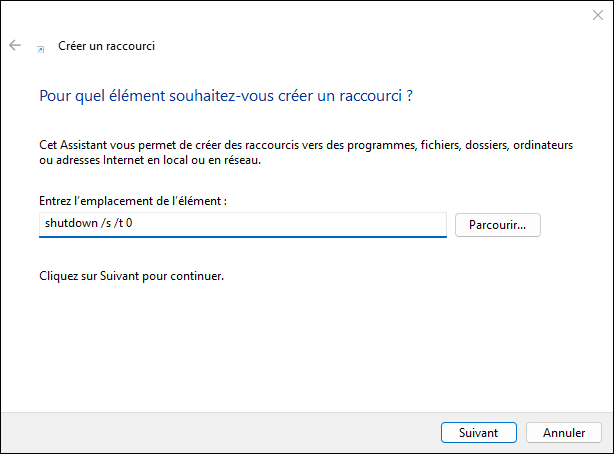
- Dans « Entrez l’emplacement de l’élément », tape
shutdown /s /t 0puis clique sur Suivant./sveut dire « arrêter » et/t 0« tout de suite ». - Donne-lui un nom clair, par exemple Éteindre, puis clique sur Terminer.
- Le raccourci apparaît sur le Bureau : un double-clic et le PC s’éteint.
Pour lui donner une icône reconnaissable : clic droit sur le raccourci, Propriétés, Changer d’icône, puis choisis le bouton marche/arrêt dans la liste proposée par Windows.
À quoi ça sert
Plus besoin d’ouvrir le menu Démarrer, de cliquer sur le bouton marche/arrêt puis sur Arrêter : un double-clic suffit. Tu peux aussi l’épingler à la barre des tâches (clic droit, Afficher plus d’options, Épingler à la barre des tâches).
Encore plus rapide : dans les Propriétés du raccourci, clique dans le champ Touche de raccourci et appuie sur une lettre, par exemple E. Windows enregistre Ctrl + Alt + E : ce raccourci clavier éteint le PC depuis n’importe où.
Le même principe marche pour d’autres actions, il suffit de changer la commande :
shutdown /r /t 0: redémarrer tout de suite.shutdown /h: passer en veille prolongée.shutdown /s /t 3600: éteindre dans une heure (le délai est en secondes).
Aller plus loin : programmer l’arrêt
Tu veux que le PC s’éteigne tout seul dans une heure, ou tous les soirs à 23 h ? Appuie sur Windows + R et tape shutdown /s /t 3600 pour un arrêt dans une heure, et shutdown /a pour annuler. Toutes les méthodes (minuteur, heure fixe, tous les jours) sont dans mon astuce pour programmer l’arrêt de ton PC Windows.
Si ça ne marche pas
- Le double-clic ne fait rien : ouvre les Propriétés du raccourci et vérifie la Cible, avec un espace entre chaque option :
shutdown /s /t 0, passhutdown/s/t0. - Windows demande de fermer des applications : un logiciel a un document non enregistré. Enregistre-le, ou choisis Arrêter quand même.
- « Un arrêt du système a déjà été planifié » : un arrêt programmé existe déjà. Tape
shutdown /adans Windows + R, puis recommence. - PC du travail : une stratégie de l’entreprise peut bloquer la création de raccourcis ou l’arrêt par commande.
FAQ
Questions fréquentes
Ça marche aussi sur Windows 10 ?
Oui, la création du raccourci et la commande shutdown fonctionnent de la même façon sur Windows 10 et Windows 11.
Et si je double-clique par erreur ?
Remplace /t 0 par /t 10 dans la Cible du raccourci : tu as alors dix secondes pour annuler avec shutdown /a dans Windows + R.
Le raccourci clavier ne répond pas, pourquoi ?
La touche de raccourci ne fonctionne que si le raccourci est sur le Bureau ou dans le menu Démarrer. Vérifie aussi qu’un autre logiciel n’utilise pas déjà la même combinaison. D’autres astuces du même genre t’attendent dans le thème Windows & logiciels.