

Ouvre le Terminal, tape powercfg /batteryreport puis start battery-report.html : Windows affiche un rapport sur ta batterie. Divise la capacité réelle par la capacité d’origine : au-dessus de 80 %, ta batterie est en forme ; sous 60 %, elle est à remplacer.
Étapes
- Fais un clic droit sur le bouton Démarrer, puis choisis Terminal. Sur Windows 10, choisis Windows PowerShell.
- Tape
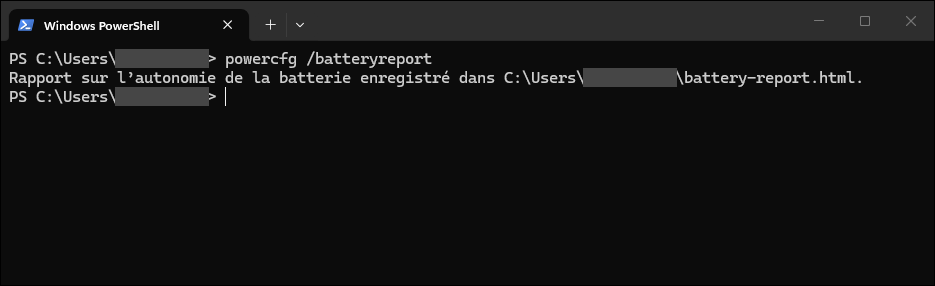
powercfg /batteryreportet valide : Windows indique qu’il a enregistré le rapport dans ton dossier personnel (C:\Users\ton-nom\battery-report.html). - Tape
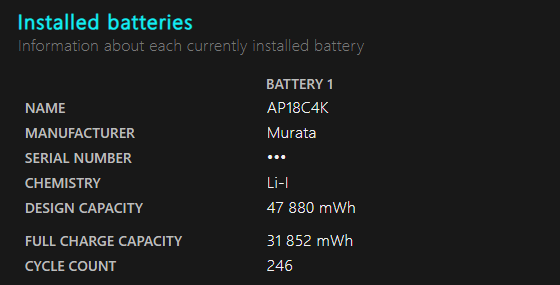
start battery-report.htmlpour l’ouvrir dans ton navigateur. - Descends jusqu’à la section des batteries installées : c’est là que se trouvent les deux chiffres qui comptent.
Tu veux enregistrer le rapport ailleurs, dans tes Téléchargements par exemple ? Ajoute l’option de sortie :
powercfg /batteryreport /output "$env:USERPROFILE\Downloads\batterie.html"Lire le rapport
Le rapport est en anglais ou en français selon ta version de Windows. Les trois lignes à regarder :
| Design Capacity (capacité nominale) | ce que la batterie stockait neuve, en mWh |
| Full Charge Capacity (capacité de charge complète) | ce qu’elle stocke aujourd’hui une fois chargée à 100 % |
| Cycle Count (nombre de cycles) | le nombre de charges complètes cumulées depuis le début |
Le calcul : capacité de charge complète ÷ capacité nominale × 100. Exemple : 41 000 mWh ÷ 50 000 mWh = 82 %. Ta batterie a perdu 18 % de sa capacité d’origine.
| Plus de 80 % | batterie en bonne santé |
| Entre 60 et 80 % | usure visible : autonomie réduite, mais encore utilisable |
| Moins de 60 % | batterie fatiguée : envisage un remplacement |
Plus bas dans le rapport, Battery capacity history montre l’évolution de la capacité semaine après semaine, et Battery life estimates compare l’autonomie actuelle à celle d’origine. Pratique pour savoir si l’usure s’accélère.
À quoi ça sert
Une batterie de PC portable perd de la capacité à chaque cycle de charge : c’est normal, c’est la chimie du lithium-ion. Le rapport te dit si une autonomie qui baisse vient bien de la batterie, ou plutôt d’un logiciel qui consomme trop.
Il sert aussi avant d’acheter un PC portable d’occasion : demande au vendeur une capture du rapport. Un chiffre sous 70 % se négocie.
Si ça ne marche pas
- Erreur « aucune batterie » : la commande ne marche que sur un PC portable. Un PC fixe n’a pas de batterie à analyser.
- La capacité réelle est plus haute que la capacité nominale : fréquent sur une batterie neuve. Ce n’est pas une erreur, c’est une estimation du contrôleur qui se recale après quelques cycles.
- Le nombre de cycles est vide : certains fabricants ne transmettent pas cette information à Windows. Fie-toi alors au pourcentage de capacité.
- Le fichier ne s’ouvre pas : ouvre l’Explorateur, colle
%USERPROFILE%dans la barre d’adresse et double-clique sur battery-report.html.
FAQ
Questions fréquentes
Ça marche sur Windows 10 ?
Oui, la commande est identique sur Windows 10 et Windows 11, et ne demande pas de droits administrateur.
Combien de cycles tient une batterie de PC portable ?
Selon les modèles, de 300 à plus de 1 000 cycles avant de descendre autour de 80 % de sa capacité. Le chiffre exact est souvent dans la documentation du fabricant.
Comment ralentir l’usure ?
Évite de la laisser chauffer et de la garder longtemps à 100 % branchée. Beaucoup de fabricants proposent un mode qui limite la charge à 80 % dans leur logiciel (Lenovo Vantage, MyASUS, Dell Power Manager…) : active-le si ton PC reste souvent branché.
Existe-t-il d’autres rapports cachés ?
Oui, powercfg /energy lancé dans un Terminal en administrateur observe ton PC pendant 60 secondes et liste ce qui vide la batterie. Pour d’autres commandes utiles, essaie winget pour mettre à jour tous tes logiciels ou shutdown pour programmer l’arrêt du PC.